Sari la conținutul principal

Aplicația Stupio pe mobil

Aplicația Stupio pentru iPhone și Android: instalarea din App Store sau Google Play, filele, butonul +, modul offline, Quick-Log, scanarea QR și notițele.

Ce vei învăța

  • Ce este aplicația și de unde o iei
  • Instalarea pe iPhone și iPad
  • Instalarea pe Android
  • Folosirea ei offline
  • O inspecție Quick-Log
  • Scanarea codurilor QR pentru a identifica stupii
  • Cele patru file și butonul +
  • Adăugarea unei notițe la un stup
1

Aplicația Stupio

Aplicația Stupio e făcută pentru stupină: butoane mari, culori clare, și merge în continuare fără semnal. E gratuită în App Store, pentru iPhone, și în Google Play, pentru Android, cu același cont și aceleași date ca aplicația web. Imaginile din ghid arată aplicația pentru iPhone și Android.

  • Patru file: Acasă, Stupine, Jurnal și Setări
  • Butonul +: Quick Log, Inspecție vocală, Scanare QR și Începe înregistrarea
  • Quick-Log: o inspecție completă în cam 30 de secunde
  • Merge offline: inspecțiile și înregistrările rămân pe telefon și se sincronizează mai târziu
  • Șapte limbi și același cont ca în aplicația web
Te autentifici o dată cu contul tău Stupio: datele tale sunt pe telefon și pe web.
2

Instalare pe iPhone / iPad (iOS)

Instalezi Stupio din App Store.

  1. Pe iPhone sau iPad, deschide stupio.ro/get-app, sau deschide App Store și caută „Stupio”
  2. Apasă butonul de descărcare, apoi confirmă
  3. Deschide Stupio și conectează-te cu contul tău Stupio, sau creează unul
  4. Permite notificările dacă vrei amintiri pentru reveniri și alerte
Datele sunt aceleași ca pe web: te conectezi cu contul pe care îl folosești deja.
Ai instalat mai demult Stupio din Safari, ca aplicație web? Poți șterge acea iconiță de pe ecran; aplicația din App Store o înlocuiește.
3

Instalare pe Android

Instalezi Stupio din Google Play.

  1. Pe telefonul Android, deschide stupio.ro/get-app, sau deschide Google Play și caută „Stupio”
  2. Apasă „Instalează”
  3. Deschide Stupio și conectează-te cu contul tău Stupio, sau creează unul
  4. Permite notificările dacă vrei amintiri pentru reveniri și alerte
Datele sunt aceleași ca pe web: te conectezi cu contul pe care îl folosești deja.
Ai instalat mai demult Stupio din Chrome, ca aplicație web? O poți dezinstala (ține apăsat pe iconiță → Dezinstalează); aplicația din Google Play o înlocuiește.
4

Cele patru file și butonul +

Patru file stau jos în aplicație.

Alege un pas ca să vezi unde atingi
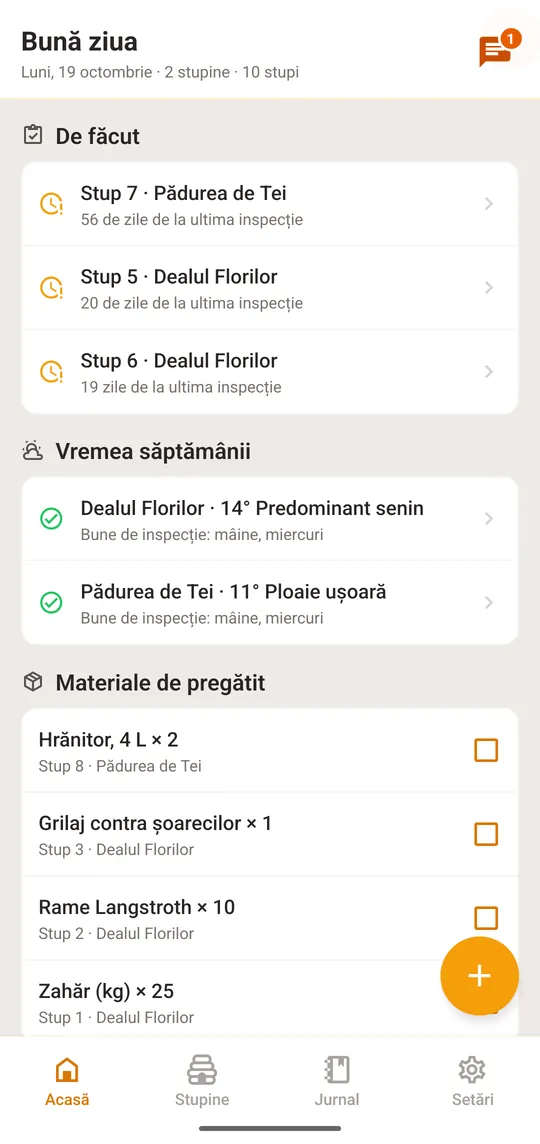
„Acasă”: ce are nevoie de tine azi: stupii neinspectați de o vreme, vremea fiecărei stupine, materialele de pregătit și un rezumat lunar
5

Folosirea offline

Aplicația merge în continuare fără semnal, adică exact ce oferă adesea stupina.

  • Inspecțiile Quick-Log și înregistrările vocale se salvează pe telefon și se trimit când revine semnalul
  • O bară de sus îți spune când ești offline și câte inspecții așteaptă sincronizarea, și confirmă când s-au sincronizat
  • Stupinele și stupii deschiși înainte rămân vizibili
  • Crearea sau editarea stupinelor, stupilor și necesarelor cere conexiune: aplicația te anunță și încerci din nou
  • Scorul de sănătate al unei inspecții salvate offline apare după sincronizare
Deschide aplicația o dată cu semnal înainte să mergi la stupină, ca listele tale să fie pe telefon.
6

Quick-Log de pe telefon

Quick-Log trece prin șapte ecrane scurte, de la matcă până la o verificare finală, și durează cam 30 de secunde. Ghidul Inspecții le descrie pe fiecare.

Alege un pas ca să vezi unde atingi
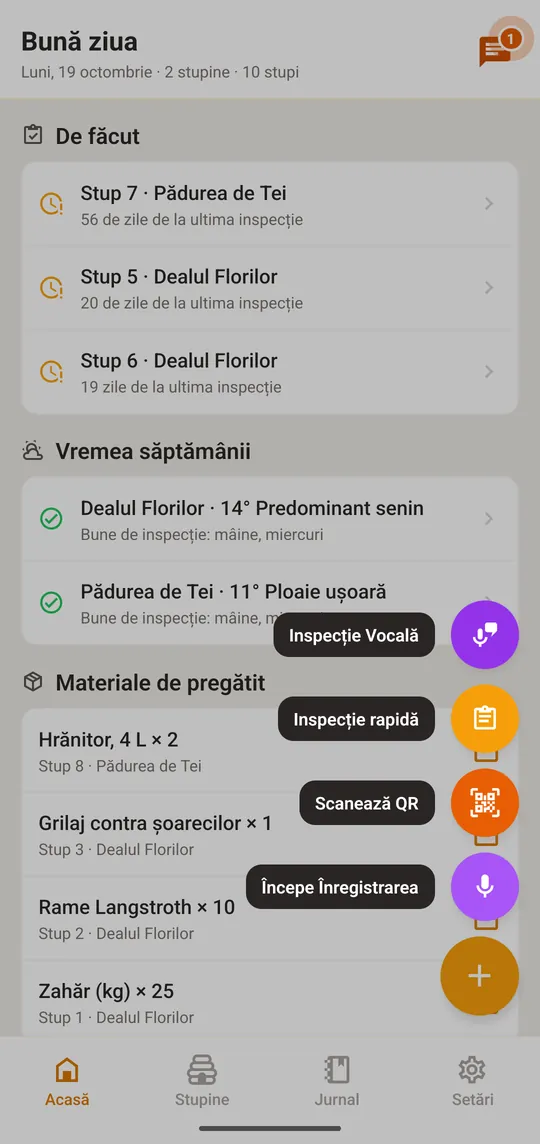
Atinge butonul + și alege „Inspecție Rapidă”
Fără semnal, inspecția rămâne pe telefon și se sincronizează mai târziu.
7

Scanarea codurilor QR

Printează coduri QR pentru stupii tăi și lipește-le pe corpul stupului. Apoi scanează-le cu aplicația Stupio pentru a porni instant un Quick-Log pentru acel stup.

  1. Mergi la 'Stupii mei' și deschide setările unui stup
  2. Apasă 'Printează cod QR' pentru a genera și printa o etichetă rezistentă
  3. Lipește codul QR pe corpul stupului (laminează-l pentru durabilitate)
  4. La stupină, apasă butonul de acțiune flotant și selectează 'Scanare QR'
  5. Îndreaptă camera spre codul QR — stupul este identificat instant
  6. Continuă cu inspecția Quick-Log pentru acel stup
Printează coduri QR pentru toți stupii deodată din pagina Administrare Stupi. Numerotează-le pentru a corespunde cu sistemul tău de numerotare.
8

Adaugă o notiță la un stup

O notiță înseamnă câteva cuvinte despre un stup pe care nu vrei să le uiți, fără să începi o inspecție.

Alege un pas ca să vezi unde atingi
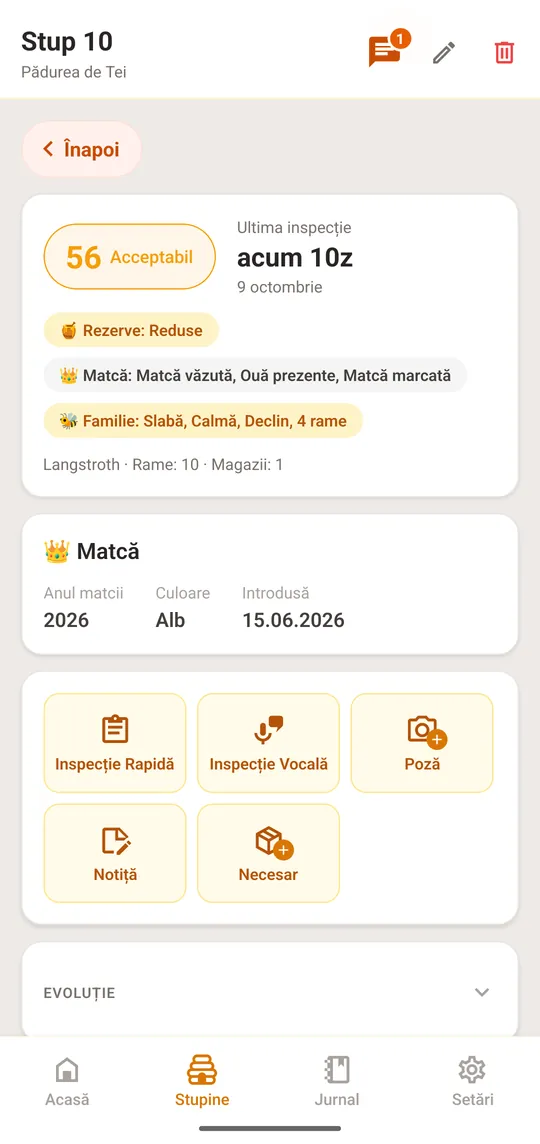
Deschide stupul
Notițele apar în Jurnal, la filtrul Notițe, și pe pagina stupului.

Ce urmează?

  • Inspecții

    Află despre inspecțiile complete, tratamente, recolte și cronologia inspecțiilor.

  • Grafice și Analize

    Explorează grafice interactive cu date de la senzori și suprapunere meteo.

  • Ai nevoie de ajutor?

    Contactează echipa de suport pentru asistență cu aplicația mobilă.